基本機能だけでも十分
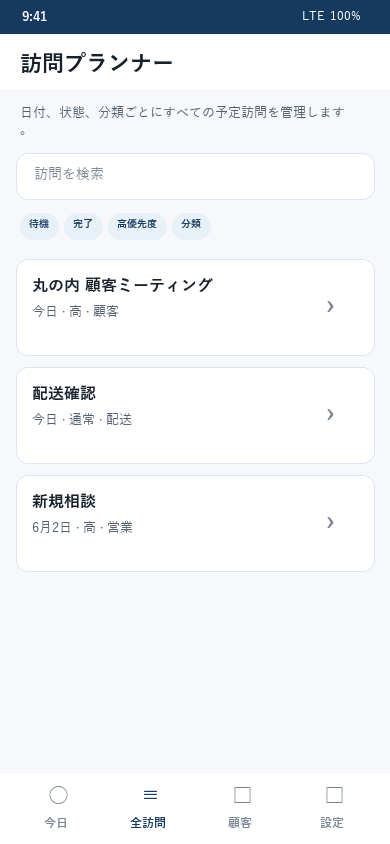
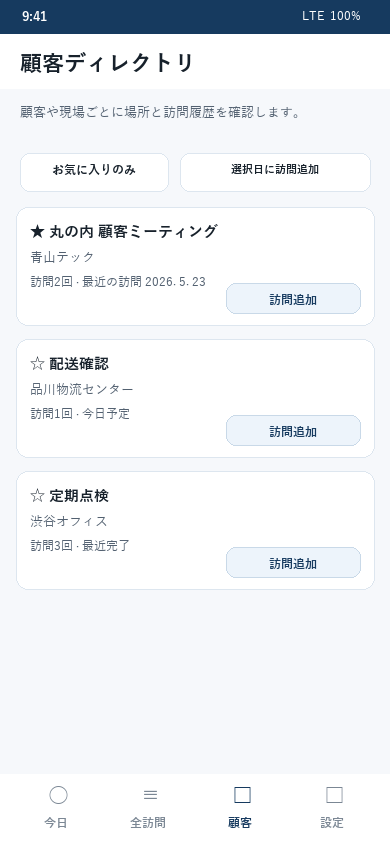
APIキーがなくても、訪問予定、顧客管理、メモ、基本的な位置情報の活用は可能です。
 WorkGo
Field Visit Planner
WorkGoはAPIキーがなくても、訪問予定や顧客情報を十分に管理できます。 Google Maps APIキーを連携すると、住所検索、マーカー表示、アプリ内地図、 距離ベースの訪問管理を、慣れた地図UIでより快適に使えます。
Monthly No-Cost Usage
Google Maps Platformの公式料金表では、WorkGoが使う主要なEssentials APIに 月10,000回の無料利用枠があります。WorkGoは住所を保存・編集するときなど、 必要なタイミングでだけジオコーディングするため、一般的な個人の訪問管理なら 低い負担で始められます。
Google公式料金表を見るWhy API Key?
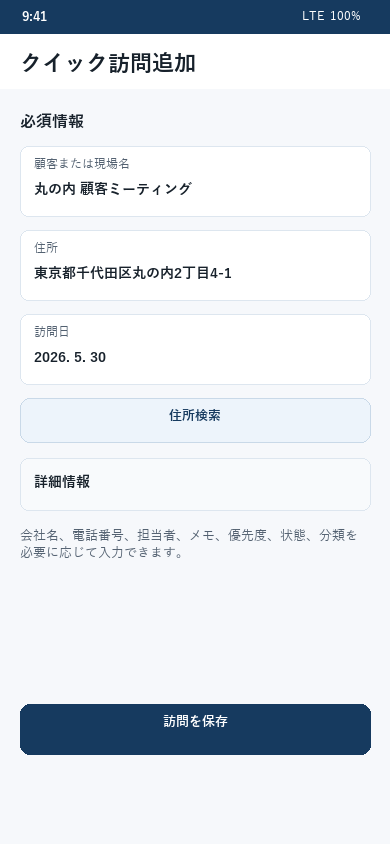
訪問登録、予定管理、顧客リスト、メモ管理は基本機能だけでも十分に使えます。 APIキーを連携すると、住所をより速く探し、位置をリアルタイムの地図で確認し、 訪問先をマーカーで見ながら業務を進められます。
APIキーがなくても、訪問予定、顧客管理、メモ、基本的な位置情報の活用は可能です。
APIキーを連携すると、Googleマップの検索結果を使って訪問先入力と座標保存が楽になります。
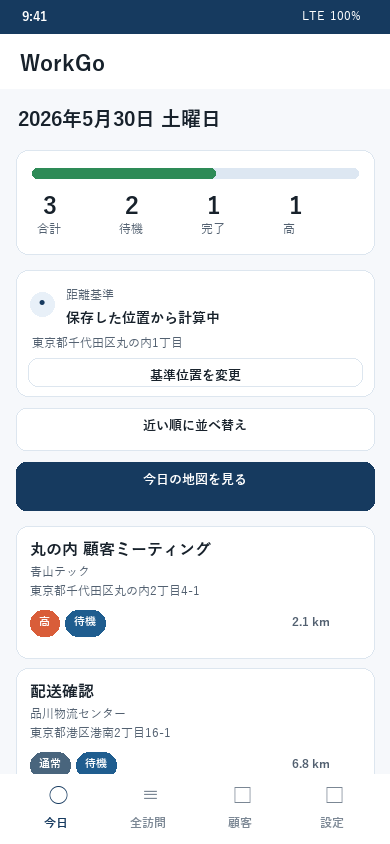
今日の訪問先をWorkGo内の地図でマーカー表示し、移動順を判断しやすくします。
現在地または指定した基準地点から、訪問先までの距離を確認できます。
Setup Guide
Google Cloudで実際にクリックするメニューを中心に整理しました。 画面の表示名はアカウント状態や言語設定で少し変わることがありますが、流れは同じです。
Googleアカウントでログインし、上部のプロジェクト選択から 新しいプロジェクトを作成します。名前はWorkGoなど、 わかりやすいもので十分です。
Cloud Consoleを開く左メニューのお支払いを開き、プロジェクトに請求先アカウントを接続します。 無料利用枠内で使う場合でも、Google Maps Platformの標準APIキーには請求設定が必要です。
APIとサービスを開き、ライブラリを選択します。 検索欄で必要なAPI名を1つずつ検索します。
Maps JavaScript API、Geocoding API、 Places APIをそれぞれ開き、有効にするを押します。
APIとサービスの認証情報へ移動し、 認証情報を作成からAPIキーを選びます。 生成されたキーをコピーします。
作成されたAPIキーを開き、APIの制限でMaps JavaScript API、 Geocoding API、Places APIだけを選択すると、不要な利用を抑えやすくなります。
お支払いの予算とアラートで低めの通知額を設定しておくと、 無料利用枠を超える可能性に早く気づけます。
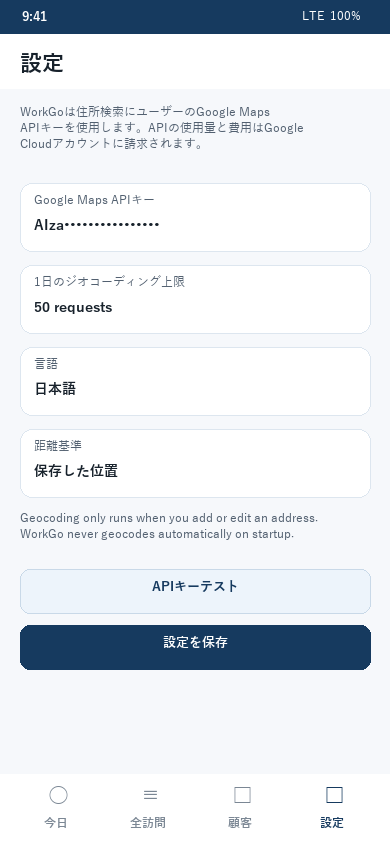
WorkGoの設定タブに戻り、APIキーを貼り付けてAPIキーテストを押します。 成功メッセージが出れば、地図機能を使う準備は完了です。
Inside WorkGo
主要Essentials APIには月10,000回の無料利用枠があります。WorkGoは住所の追加・編集時など、 必要なときだけジオコーディングするため、個人の訪問管理ではこの範囲で始めやすい設計です。 ただし料金ポリシーはGoogleに従うため、予算アラートの設定をおすすめします。
Workflow
Cost & Security
WorkGoが使う主要Essentials APIは、月10,000回の無料利用枠から始められます。個人利用では通常超えにくい範囲です。
WorkGo側で1日のジオコーディング上限を設定すると、現場で誤って大量に検索する状況を抑えられます。
キーを変更・停止したい場合は、WorkGoの設定で新しいキーに差し替えるか削除できます。
Google Maps APIキー、使用量、請求、制限設定はユーザー自身のGoogle Cloudアカウントで管理されます。WorkGoはキー入力とテストをサポートしますが、Google Cloudの料金とポリシーはGoogleの基準に従います。
FAQ
はい。訪問予定、顧客情報、メモ、ステータス管理など、ほとんどの基本機能はAPIキーなしで使えます。基本ジオコーディングにより、住所や位置情報の一部を取得できる場合もあります。
APIキーはアプリ全体を使うための必須条件ではなく、利便性を高めるためのものです。連携するとGoogleマップベースの住所検索、アプリ内地図、リアルタイムマーカー、距離表示を使えます。
予定、顧客、訪問記録を整理する用途なら基本機能だけでも十分です。訪問先を地図で一覧したい場合や、住所入力をより速くしたい場合にAPIキーを追加してください。
WorkGoではMaps JavaScript API、Geocoding API、Places APIの有効化をおすすめします。
公式料金表では、主要Essentials APIに月10,000回の無料利用枠があります。WorkGoは主に訪問先を追加・編集するときに検索するため、個人利用では余裕を持って始められます。ただし料金はGoogleが変更する可能性があるため、予算アラートの設定をおすすめします。
キーが正しくコピーされているか、必要なAPIが有効か、請求先アカウントが接続されているか、API制限が狭すぎないかを確認してください。
Google Cloud Consoleで予算アラートを設定し、WorkGo側でも現実的な1日のジオコーディング上限を設定してください。
Ready Check
設定画面にキーを貼り付け、APIキーテストを押して住所検索が正常に返るか確認します。 成功メッセージが出れば、地図ベースのワークフローを使う準備は完了です。
アプリ設定を確認